Så ser du vem som har tillgång till en fil
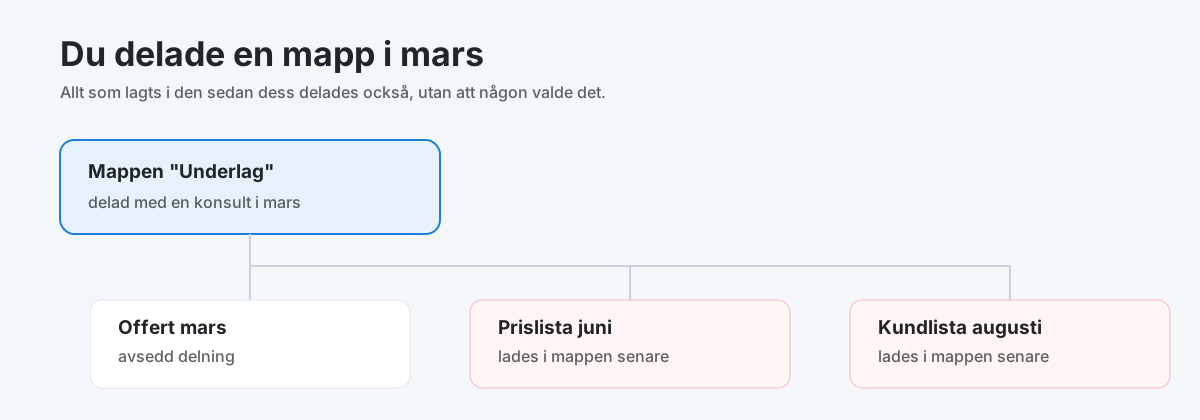
Behörigheter i Microsoft 365 byggs på över tid, och nästan aldrig av en enda person. Någon delade en mapp för två år sedan. Någon annan lade till en konsult i ett team. En tredje flyttade en fil mellan mappar och tog med sig delningarna på köpet.
Resultatet är att ingen längre har en bild i huvudet av vem som kan öppna vad. Den bilden går däremot att hämta på en minut.
Kontrollera en enskild fil
Högerklicka på filen i OneDrive eller SharePoint på webben och välj Hantera åtkomst.
Ni får tre saker: vilka länkar som finns till filen, vilka personer som har direkt åtkomst, och vad de kan göra. Bredvid varje rad finns ett kryss. Klickar ni på det försvinner åtkomsten direkt, utan att någon meddelas och utan att ni behöver fråga någon om lov.
Det är värt att stanna upp vid raden som säger "Alla med länken". Finns den, är filen öppen för vem som helst som har adressen, av skälen vi gick igenom i del tre.
Läs listan rätt
Åtkomst kommer från tre håll, och de ser nästan likadana ut i gränssnittet.
Direkt åtkomst är personer som lagts till på just den här filen eller mappen. Enklast att förstå och enklast att ta bort.
Ärvd åtkomst kommer från en mapp längre upp, eller från teamet som äger platsen. Tar ni bort den här försvinner den ofta tillbaka, eftersom källan finns kvar högre upp. Vill ni ändra på riktigt måste ni gå till mappen.
Länkar är egna objekt. En länk kan ge tillgång till någon som aldrig står med i personlistan, vilket är precis varför en snabb blick på personlistan inte räcker.
Det som förvånar folk
Behörigheter ärvs nedåt. Delar ni en mapp har ni delat allt som ligger i den, och allt som läggs i den i framtiden. Det är sällan så folk tänker sig det när de delar en mapp som heter "Underlag" med en konsult i mars.
Filer tar också med sig sina delningar när de flyttas.
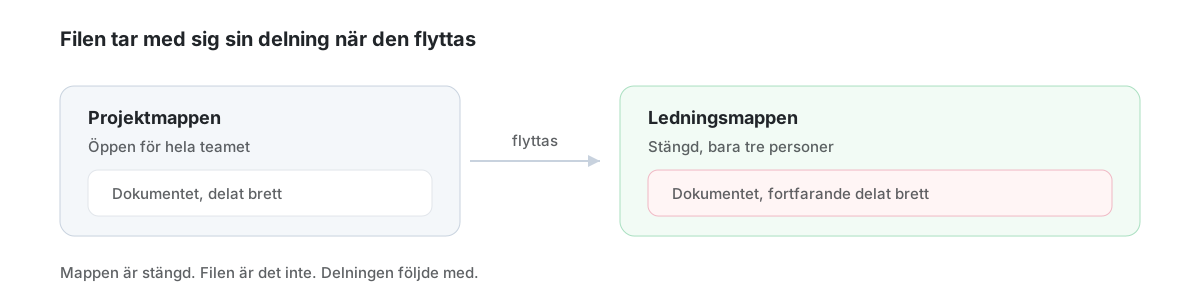
Det här är det vanligaste sättet något känsligt hamnar fel utan att någon gjort något uppenbart dumt. Filen flyttades till rätt ställe, och alla antog att rätt ställe också betydde rätt behörigheter.
Se det uppifrån istället
Att gå igenom fil för fil fungerar inte om ni har tusentals.
Öppna istället SharePoint-platsen, klicka på kugghjulet och välj Behörigheter för webbplats. Där ser ni vilka grupper som finns och vem som är med i dem. De flesta småföretag har färre grupper än de tror, och en genomgång tar en kvart.
Under Åtkomstbegäranden ser ni dessutom om det finns delningar som väntar på godkännande, och om externa gäster har bjudits in. Det är ofta där man hittar de äldsta överraskningarna.
Externa gäster är en egen kategori
När ni delar med någon utanför företaget skapas ofta ett gästkonto i er katalog. Det är praktiskt, för då kan personen logga in som sig själv, och ni ser vem som öppnat vad.
Baksidan är att gästkontot ligger kvar långt efter att uppdraget tagit slut. Konsulten som hjälpte till med bokslutet 2023 finns fortfarande som gäst, och gästen har fortfarande de delningar den fick då.
Listan över gäster hittar ni i Microsoft 365 admin center under Användare, som Gästanvändare. Den är nästan alltid längre än någon räknat med, och den är snabb att städa i.
En rutin som är värd kvarten
Gå igenom era mest känsliga ytor två gånger om året. Löner, avtal, kunduppgifter, allt som skulle vara obehagligt att se hos någon annan.
Titta särskilt efter två saker. Externa mejladresser, alltså adresser som inte slutar på er egen domän, och personer som slutat. Det senare är vanligare än man tror, och hänger ihop med gamla användarkonton, där samma problem finns på kontonivå istället för filnivå.
Lägg genomgången i kalendern med en ansvarig person. En rutin som bygger på att någon kommer på idén blir aldrig av.
Innan ni tar bort något
Ta bort djärvt, men inte blint.
Kontrollera först om åtkomsten är ärvd, annars kommer den tillbaka och ni tror att systemet krånglar. Ta sedan bort länkar före personer, eftersom en kvarglömd öppen länk gör personlistan meningslös.
Och behåll er egen åtkomst. Det låter självklart, men det går utmärkt att klicka bort sig själv från en fil man äger, och då behövs en administratör för att komma tillbaka in.
Vad ni faktiskt kan se i efterhand
Frågan som brukar komma sist är om det går att se vem som har öppnat en fil, inte bara vem som kan.
För filer i SharePoint och OneDrive finns en aktivitetsvy i högerkanten som visar visningar och redigeringar med namn. Den räcker för vardagsfrågor, exempelvis om kunden hunnit titta på offerten.
Behöver ni gå längre tillbaka finns granskningsloggen i Microsoft 365, men den kräver rätt licens och rätt behörighet. Är det en fråga som kan bli viktig någon gång, ta reda på i lugn och ro om ni har den, istället för att upptäcka svaret mitt i en incident.
Om ni bara gör en sak
Öppna Delad i OneDrive, kolla listan, och ta bort det ni inte längre står bakom.
Det är inte ett projekt. Det är en kvart, och det är den kvart som brukar avslöja att någon som slutade förra året fortfarande kan öppna offertmallen.
Andra delar i den här serien:
- Var ska jag spara filen?
- Så delar du en fil säkert
- "Alla med länken", vad betyder det?
- Så återställer du en raderad fil
- Så återställer du en gammal version
- Så ser du vem som har tillgång till en fil (den här artikeln)