Så återställer du en gammal version
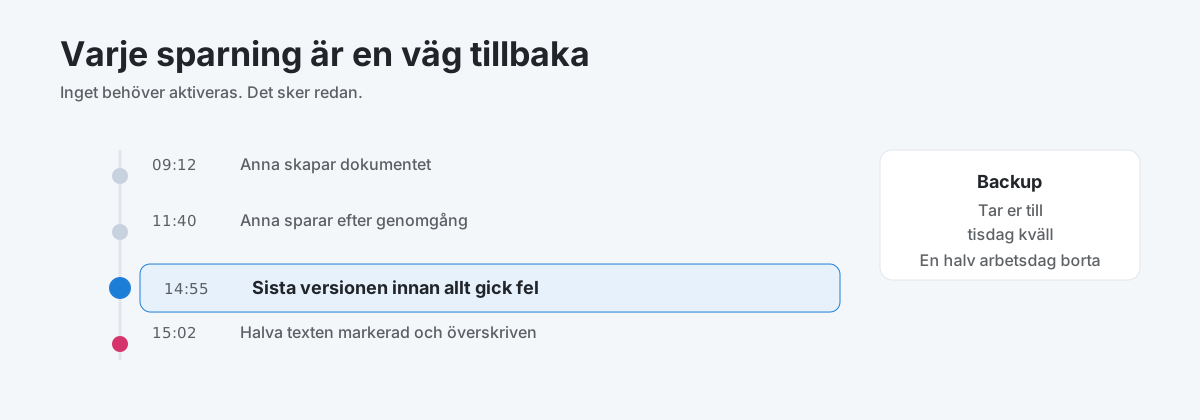
Det här är inte samma problem som en raderad fil. Filen ligger där den ska. Det är innehållet som är fel.
Någon har rensat bort ett stycke som behövdes. En formel i kalkylbladet har slutat räkna. Ett dokument har fått klipp och klistr från fel källa. Vanligast av allt: någon markerade allt, tryckte på en tangent, och sparade utan att märka det.
Versionshistoriken finns redan
Ni behöver inte aktivera något. OneDrive och SharePoint sparar automatiskt versioner av varje fil, och gör det varje gång någon sparar. På ett dokument som två personer jobbar i under en förmiddag kan det bli trettio versioner.
Högerklicka på filen i OneDrive eller SharePoint på webben och välj Versionshistorik. Ni får en lista med datum, tid och vem som sparade.
Klicka på en version för att öppna den utan att ändra något. Ser den rätt ut, välj Återställ. Den gamla versionen blir den aktuella, och den felaktiga versionen ligger kvar i historiken som en egen version. Ingenting går förlorat, oavsett vad ni väljer, och det går att ångra ångrandet.
Det som gör den bättre än en backup
En backup tas en gång per dygn. Versionshistoriken sparar varje gång någon trycker spara, och skillnaden är större än den låter.
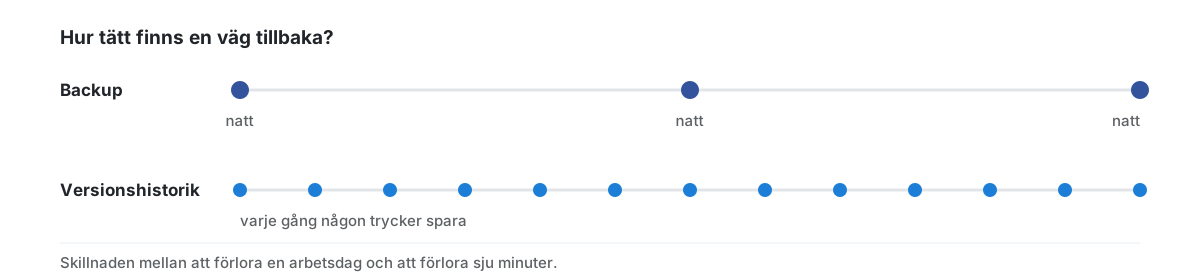
Skriver ni på en offert hela onsdagen och råkar förstöra den vid tretiden, tar en nattlig backup er tillbaka till tisdag kväll. Versionshistoriken tar er tillbaka till 14:55. Skillnaden är en halv arbetsdag, och den arbetsdagen är oftast den där all tankeverksamhet låg.
Det betyder inte att backup är onödigt. De två skyddar mot olika saker, vilket vi går igenom i 3-2-1-backup.
I Office-programmen direkt
Ni behöver inte gå till webbläsaren. I Word, Excel och PowerPoint, klicka på filnamnet högst upp i fönstret och välj Versionshistorik. Samma lista dyker upp i sidopanelen, och ni kan bläddra mellan versioner medan dokumentet är öppet.
Det är där de flesta hittar funktionen av misstag, oftast när de letar efter något annat.
En detalj som är värd att känna till: klickar ni på filnamnet ser ni också var filen faktiskt ligger. Det är ett snabbt sätt att svara på frågan från första delen i serien utan att leta i mappar.
Jämför istället för att gissa
Ni behöver sällan minnas exakt vad som ändrades. Word har en inbyggd jämförelse under Granska, där ni kan lägga två versioner bredvid varandra och få skillnaderna markerade.
Det är särskilt användbart när felet inte är uppenbart. Ett borttaget stycke syns direkt, men en ändrad siffra i en tabell eller en formel som pekar på fel cell hittar man inte genom att skumma.
För Excel är det krångligare, eftersom jämförelsen inte finns i alla versioner. Där är det ofta snabbare att öppna den gamla versionen i ett eget fönster och titta på de celler ni misstänker.
När flera jobbar samtidigt
Samredigering gör versionshistoriken lite annorlunda, och det förvirrar en del.
Sitter tre personer i samma dokument samtidigt sparas inte varje tangenttryckning som en egen version. Office buntar ihop ändringarna och skapar en version med jämna mellanrum, ofta när någon slutar skriva en stund. Det är därför historiken kan visa färre poster än ni väntade er en dag då alla jobbat hårt.
Namnet på versionen är den som sparade, vilket inte alltid är den som gjorde ändringen ni letar efter. Är ni ute efter vem som skrev vad är Spåra ändringar i Word ett bättre verktyg än versionshistoriken.
Ett vanligt missförstånd
Versionshistoriken följer filen, inte platsen.
Laddar någon ner filen, ändrar den lokalt och laddar upp den som en ny fil med nytt namn, börjar historiken om från noll. Samma sak om någon skickar dokumentet som bilaga och mottagaren sparar en egen kopia.
Det är ännu ett skäl att arbeta i den delade filen istället för att skicka kopior fram och tillbaka, precis som i del två om att dela säkert.
Hur långt tillbaka den räcker
Standard i SharePoint och OneDrive är 500 versioner per fil. Det låter mycket, och för de flesta dokument är det gott om marginal.
För en fil som ändras automatiskt, exempelvis av ett system som skriver till den flera gånger i timmen, kan gränsen nås fortare än ni tror. När den nås försvinner den äldsta versionen för varje ny som skapas.
Antalet går att ändra av den som administrerar er Microsoft 365. Behöver ni gå längre tillbaka än vad historiken räcker är det backupen som gäller, inte versionerna.
Det ni inte kan återställa
Versionshistoriken täcker filens innehåll. Den täcker inte allt annat.
Byter någon namn på filen, flyttar den eller ändrar vem som har tillgång till den, är det inte en version. Det är en ändring på mappnivå, och den syns i aktivitetsloggen istället. Delningar som tagits bort kommer inte tillbaka för att ni återställer en gammal version.
Samma sak gäller en fil som raderats helt. Då är det papperskorgen som gäller, enligt föregående del, och när filen väl är återställd följer hela historiken med tillbaka.
Om ni bara testar en sak
Öppna ett dokument ni jobbat i under någon vecka och titta på dess versionshistorik.
Poängen är inte att återställa något. Poängen är att se hur många versioner som redan finns, så att ni vet att möjligheten finns nästa gång något går fel. Nästan alla blir förvånade.
Nästa del: så tar du reda på vilka som faktiskt har tillgång till en fil, vilket sällan är de du tror.
Andra delar i den här serien:
- Var ska jag spara filen?
- Så delar du en fil säkert
- "Alla med länken", vad betyder det?
- Så återställer du en raderad fil
- Så återställer du en gammal version (den här artikeln)
- Så ser du vem som har tillgång till en fil