Så återställer du en raderad fil
Ett samtal jag får några gånger om året, alltid med samma ton i rösten: filen är borta.
Nästan varje gång går den att få tillbaka på under en minut. Problemet är att de flesta letar på fel ställe, ger upp, och börjar skriva om dokumentet istället. Det är inte tekniken som kostar tid, det är att ingen berättat var man ska titta.
Det finns två papperskorgar
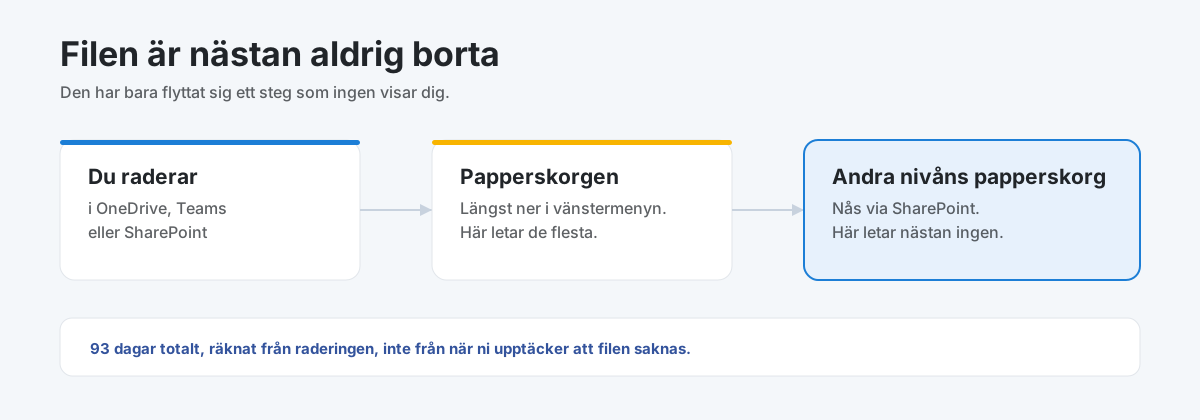
Den första hittar ni i OneDrive eller SharePoint i webbläsaren, längst ner i vänstermenyn. Där ligger allt ni raderat de senaste 93 dagarna. Markera filen, klicka Återställ, klart. Den hamnar tillbaka i samma mapp som den låg i, med samma namn och samma delningar som förut.
Den andra kallas andra nivåns papperskorg, och det är den ingen känner till. När något raderas ur den första papperskorgen hamnar det där istället, som ett sista skyddsnät. Den når ni via SharePoint, längst ner på sidan i den vanliga papperskorgen, där det står "andra nivåns papperskorg". Har ni inte behörighet får ni be den som administrerar er Microsoft 365.
93 dagar räknas från raderingen, inte från när ni upptäcker att filen saknas. Det är därför det spelar roll att fråga direkt istället för att fundera i tre veckor och sedan ringa.
Var filen hamnar beror på var den bodde
Det här är det vanligaste skälet till att någon inte hittar filen trots att de tittat i papperskorgen. De tittade i sin egen.
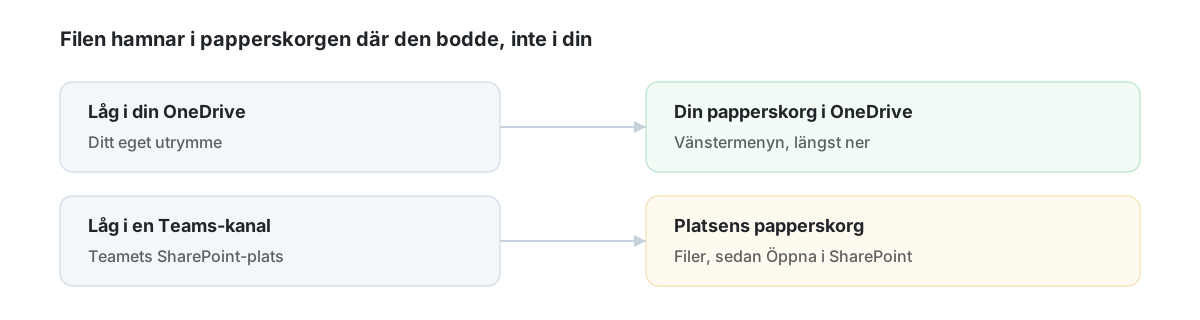
Låg filen i Teams ska ni alltså inte söka i er egen OneDrive. Gå till kanalen, klicka på Filer, sedan Öppna i SharePoint. Därifrån hittar ni rätt papperskorg.
Det här är samma sak som gjorde var filen ska ligga till första delen i serien. Vet ni var filen bodde, vet ni var den hamnade.
Återställ en hel mapp, inte fil för fil
Har någon raderat en hel mappstruktur går det att ta tillbaka allt på en gång, men det kräver att ni markerar rätt sak.
I papperskorgen listas varje fil för sig, även de som låg i en raderad mapp. Markerar ni mappen och återställer den kommer innehållet med. Markerar ni bara filerna hamnar de tillbaka utan mappen, alltså löst i roten, och då har ni skapat ett nytt problem.
OneDrive har dessutom en funktion som heter Återställ min OneDrive, som rullar tillbaka hela ytan till en tidpunkt ni väljer. Den är gjord för större olyckor, exempelvis när en synkning gått fel eller när många filer ändrats på en gång, och den visar en graf över aktiviteten så ni kan se när det konstiga började. Den finns bara i OneDrive, inte i SharePoint.
Om det inte var en radering
Ibland är filen inte raderad, bara flyttad. Någon har dragit en mapp fel i utforskaren, ofta utan att märka det, och nu ligger den en nivå ner i en mapp ingen tittar i.
Öppna filen i OneDrive på webben och titta under Aktivitet i högerkanten. Där står vem som gjorde vad och när. Det låter som övervakning, men i praktiken används det nästan alltid till att konstatera att någon råkade dra fel med musen på tisdagen.
Hittar ni inte filen alls, sök på delar av filnamnet i sökrutan högst upp i SharePoint istället för i en enskild mapp. Sökningen går igenom alla platser ni har tillgång till, vilket ofta är fler än ni tänker på.
Vad ni gör om någon raderade med flit
Det händer sällan, men när det händer är det bråttom och då är ordningen viktig.
Börja med att inte städa något mer. Varje ny radering trycker äldre saker närmare 93-dagarsgränsen i andra nivåns papperskorg.
Titta sedan i filens aktivitetslogg, och i Microsoft 365:s granskningslogg om ni har den tillgänglig, för att se vad som faktiskt hänt. Sist, blockera kontot innan ni gör något annat, av samma skäl som vi går igenom i När en anställd slutar.
Papperskorgen är inte en backup
Det här är den viktigaste meningen i artikeln, och den missförstås ofta.
En papperskorg skyddar mot misstag. Den skyddar inte mot något som medvetet raderar och sedan tömmer, och inte mot ransomware som krypterar filerna där de ligger. Då är innehållet förstört utan att någonting någonsin hamnat i en papperskorg.
93 dagar låter dessutom långt tills man inser att sommaren är tre månader. En fil som raderas i juni och saknas i september är utanför fönstret.
Vad som faktiskt skyddar mot det tar vi i 3-2-1-backup.
Sätt upp det innan ni behöver det
Två saker är värda en kvart nu istället för en halvdag senare.
Kontrollera att ni vet vem som har behörighet till andra nivåns papperskorg. Behöver ni be en administratör om hjälp mitt i en stressig situation är det bra att veta i förväg vem det är.
Bestäm också vem folk ska höra av sig till. Det låter trivialt, men den vanligaste förklaringen till att en fil passerar 93 dagar är att den som tappade den inte visste vem de skulle fråga, och därför inte frågade alls.
Det viktiga
Ring innan ni börjar skriva om dokumentet.
Nästan alla samtal jag får om raderade filer hade tagit en minut om de kommit direkt. De tog en halvdag för att de kom efter att någon redan börjat bygga upp arbetet på nytt, och då är det svåra inte att hitta filen utan att slå ihop den med det nya.
Nästa del: hur du tar tillbaka gårdagens version av en fil som fortfarande finns kvar.
Andra delar i den här serien:
- Var ska jag spara filen?
- Så delar du en fil säkert
- "Alla med länken", vad betyder det?
- Så återställer du en raderad fil (den här artikeln)
- Så återställer du en gammal version
- Så ser du vem som har tillgång till en fil